Оптимизация Windows
для воспроизведения аудио
Компьютер с USB-ЦАП для многих зрителей канала главный источник музыки. Но Windows собрана не ради звука: антивирус, фоновые службы, план питания и микшер работают с аудиопотоком по своим правилам. Антон Сидоренко собрал памятку из тринадцати настроек, которые на его слух меняют подачу, и описал, что ждать от каждой. Публикуем её целиком, с его скриншотами и ссылками.
Автор: Антон Сидоренко
Вступление
Учтите: смысл во всех этих настройках есть только для людей с качественным трактом. Если у вас его нет, хватит первых двух пунктов.
К сожалению, это не все способы поднять качество передачи аудиопотока. Тем не менее это самые существенные из тех, что доступны бесплатно. Если хотите добиться почти полной оптимизации, понадобятся платные программы вроде Fidelizer Pro и Audiophile Optimizer.
Предупреждаю: после перезагрузки компьютера возможна заметная задержка. Проявите терпение.
После активации настроек 7–12, чтобы устранить возможные проблемы, желательно выполнить в командной строке от имени администратора команду:
DISM /Online /Cleanup-Image /RestoreHealthОтключение антивируса
Это едва ли не главная настройка для высокого качества. Замечу, что никакая мощность процессора вас не спасёт, потому что разработчикам антивирусов нет дела до целостности данных. Антивирус не хирургический скальпель. Это молот, если не кувалда.
Если боитесь угрозы, ничто не мешает заранее просканировать файлы. А если не ходите по сомнительным сайтам и не качаете «кряки» и пиратские версии программ и игр, то переживать тем более не стоит.
Отключать весь антивирус не обязательно. Важно отключить именно защиту в реальном времени. Как это делается, показано по ссылкам:
- Windows 11: как включить или выключить защиту Microsoft (база знаний Acer, на украинском)
- Как включить или отключить Защитник Windows (на украинском)
Субъективно можно получить ощущение существенного снижения компрессии и роста детальности.
Обход микшера: монопольный режим
Путь к настройке:
Панель управления → Звук → ваш ЦАП → Свойства → ДополнительноВ разделе монопольного режима включите обе опции, как на втором скриншоте. Нажмите «Применить» и «ОК».
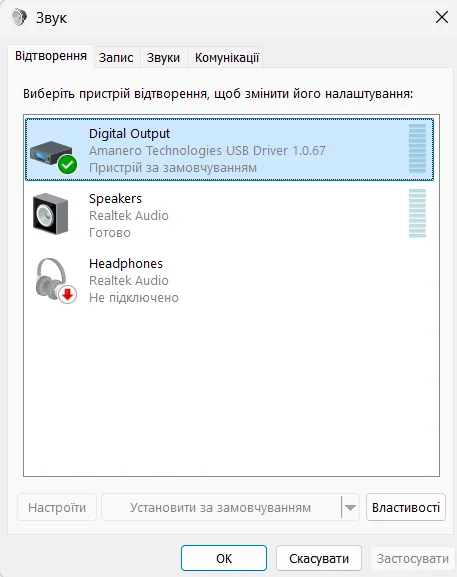
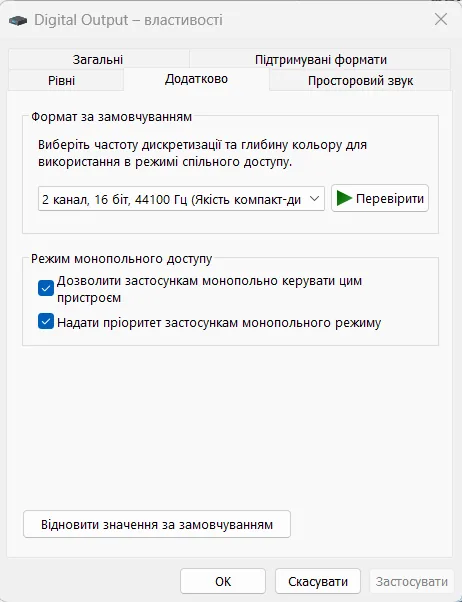
В идеале выбирайте ту же частоту дискретизации и разрядность, что и у записи. Хотя с некоторыми программами, например Neutron, это не всегда обязательно.
Эффект: меньше искусственности, больше чёткости, детальности и прозрачности звука.
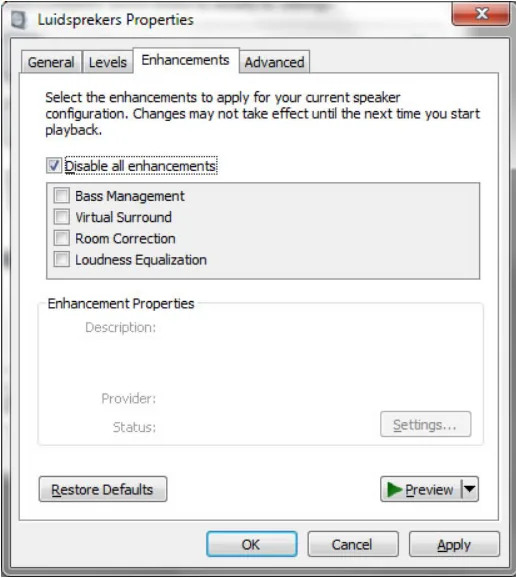
Также не забудьте отключить звуковые «улучшения», если у вашего устройства есть такая вкладка.
Отключение очистки буфера кэша записи
Путь к настройке:
Win+X → Диспетчер устройств → Дисковые устройства → ваш диск → Свойства → ПолитикаСтавим обе галочки и нажимаем «ОК».
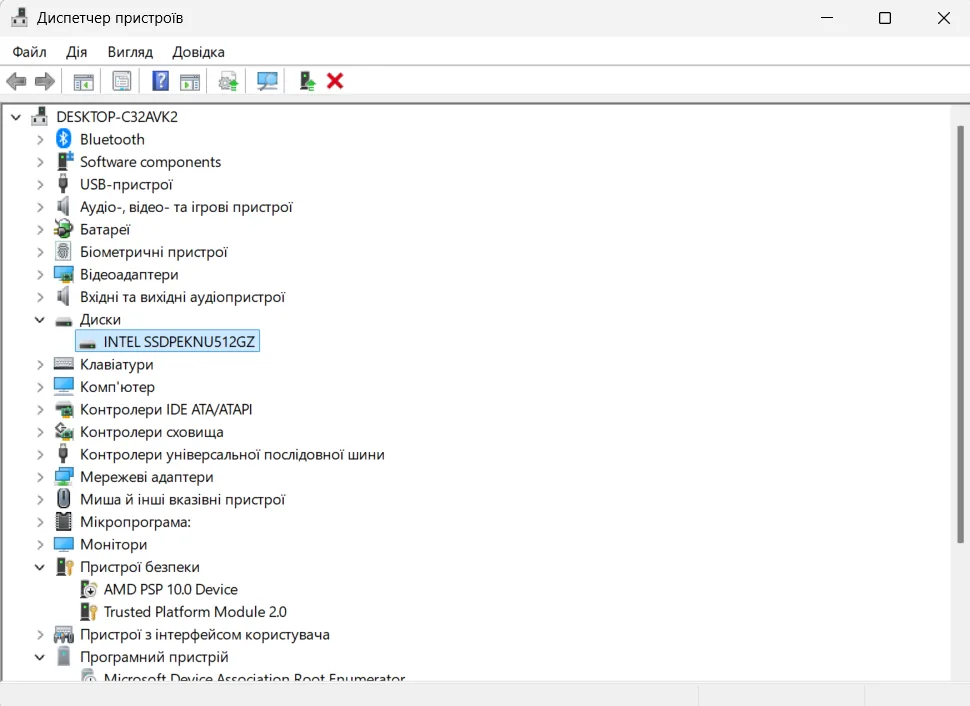
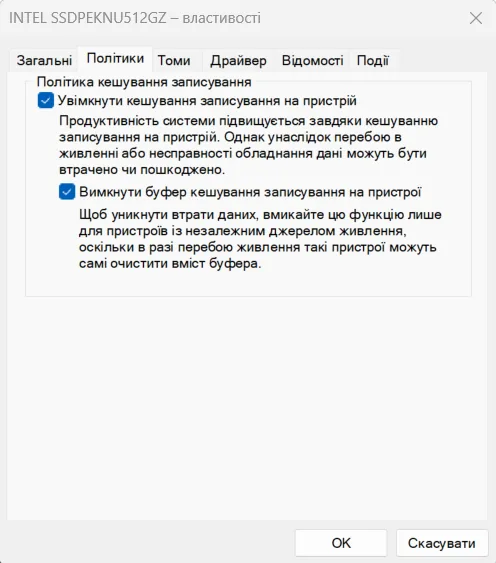
Эффект: больше присутствия музыкантов, больше прозрачности.
Приоритет фоновым службам
Заходим в параметры быстродействия:
Win+X → Система → Дополнительные параметры системы → Быстродействие: Параметры → Дополнительно → Оптимизировать работу служб, работающих в фоновом режиме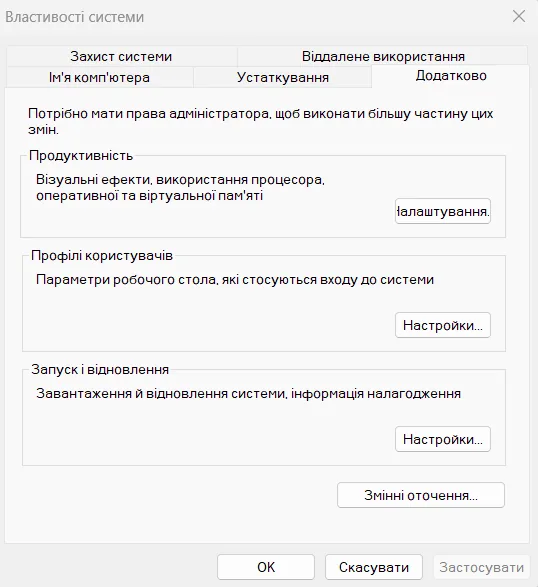
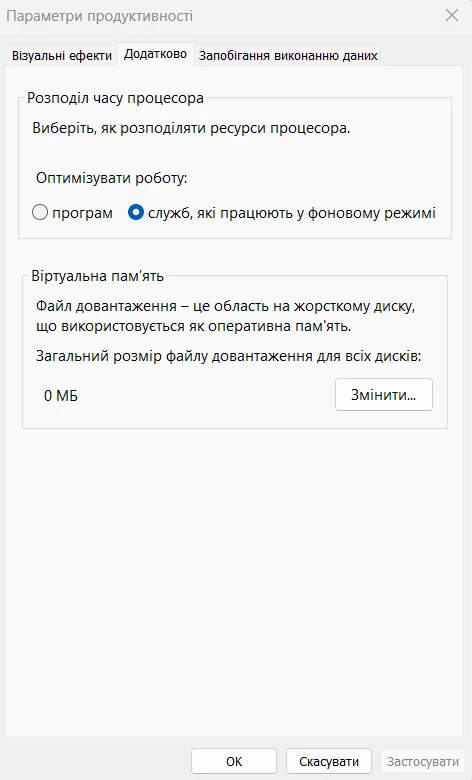
Возможно ощущение, что звук стал более очерченным, «солидным», ноты обрели больший вес.
Отключение виртуальной памяти
В том же окне параметров быстродействия заходим в раздел «Виртуальная память». Выбираем «Без файла подкачки», нажимаем «Задать» и перезагружаем компьютер.
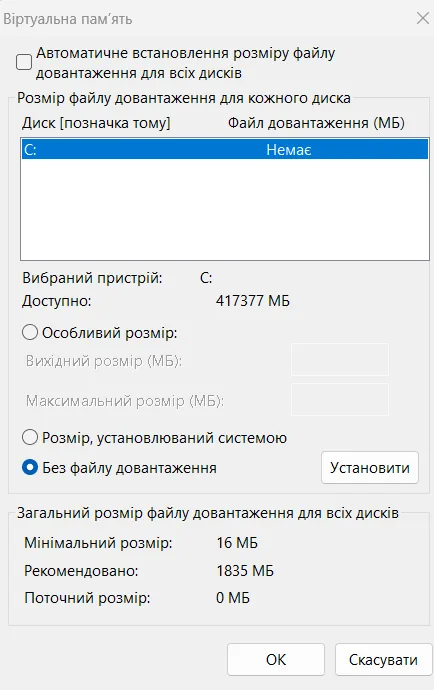
Примечание. Этот пункт может оказаться необязательным. Влияние возможно у тех, чьи программы умеют проигрывать аудиопоток из оперативной памяти.
Приоритет процессов через редактор реестра
В этом ролике чётко объяснено, что это за параметр и зачем он нужен.
Increase PC Responsiveness Dramatically With This Tweak!Savitarax · YouTubeСущественная настройка. По своему опыту советую ввести значение «1a».
Тогда вы почувствуете рост детальности или как минимум объёма. Ещё должно появиться ощущение ненавязчивой теплоты звучания.
Приоритет аудиопроцессам
Заметно улучшатся чёткость и прозрачность звука.
Проверка и исправление сжатия памяти
Настройка плана питания
Грамотный план питания даст более живой звук и заставит забыть выражение «бездушная цифра». Эффект похож на отключение антивируса: звучание обретает больше свободы, искусственная резкость уходит.
Примечание. Если в плане питания есть раздел для батареи, обязательно включайте все указанные настройки и для него, чтобы в полной мере почувствовать преимущества питания компьютера от батареи.
В следующем ролике показано, как активировать скрытые настройки плана питания через редактор реестра.
Fix DPC Lag and Reduce Input Delay with These Hidden Power SettingsThe Software Guy · YouTubeЗатем отключите турбоускорение процессора: на звук оно практически не влияет, а нагрузку на процессор увеличивает. Способ в этом ролике.
Overheating Laptop? Disable CPU Turbo Boost. Windows 11 and Windows 10Andrii Talks Tech · YouTubeОбязательно включите настройку частоты процессора и поставьте такую, при которой компьютер не будет громко гонять кулер. Как это сделать, показано здесь.
Как понизить частоту процессора Windows 11Компьютерное SHOW · YouTubeОптимизация работы USB
Прежде чем браться за это, желательно попробовать разные USB-разъёмы, если их у вас несколько.
Оптимизация таймера
Ориентируйтесь именно на использование HPET (High Precision Event Timer, таймер событий высокой точности).
Fix Random Lag Spikes. Fix HPET vs TSC Windows Timers ConflictsThe Software Guy · YouTubeИ ещё один ролик про таймер.
Optimize Windows Timer Resolution Properly. Fix Input Lag and LatencyThe Software Guy · YouTubeОтключение DPTF, динамического троттлинга
Отключение лишних процессов
Лишние процессы влиять могут. Однако уменьшение их числа не даст пропорционального роста качества. О части из них написано на сайте ниже. При желании найдёте больше: источников предостаточно.
Службы Windows, которые можно отключитьThe Well-Tempered Computer, на английскомС чего начать
Сам автор памятки говорит: без качественного тракта хватит первых двух пунктов. Редакция сайта советует начать с одного, второго: монопольный режим убирает из цепочки микшер Windows и отдаёт ЦАП поток без пересчёта. Это единственная настройка из списка, у которой есть прямое техническое объяснение, и она ничем не рискует. Остальное автор описывает по собственным ощущениям. Пробуйте по одному пункту, с точкой восстановления, и сравнивайте на знакомых записях.
Что услышали, расскажите в группе мастерской.